
Capturas de pantalla
Detalles de la aplicación
- Versión
- 2.50.5520
- Tamaño
- 20.05 MB
- Actualizado
- May 12, 2010
- Requiere
- Windows Vista
- Idioma
- English | German | Spanish | French | It...
- Licencia
- Trial version
- Desarrollador
- CyberLink
- Categoría
- Windows OS
SoftPas en:
Este producto también está disponible en los siguientes idiomas:
Acerca de CyberLink PowerBackup
Descarga CyberLink PowerBackup – Solución de copia de seguridad sencilla y segura para Windows
Resumen: Por qué CyberLink PowerBackup destaca en un mercado saturado de copias de seguridad
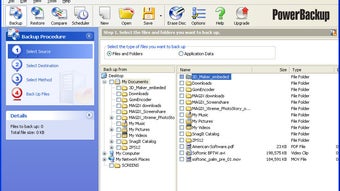
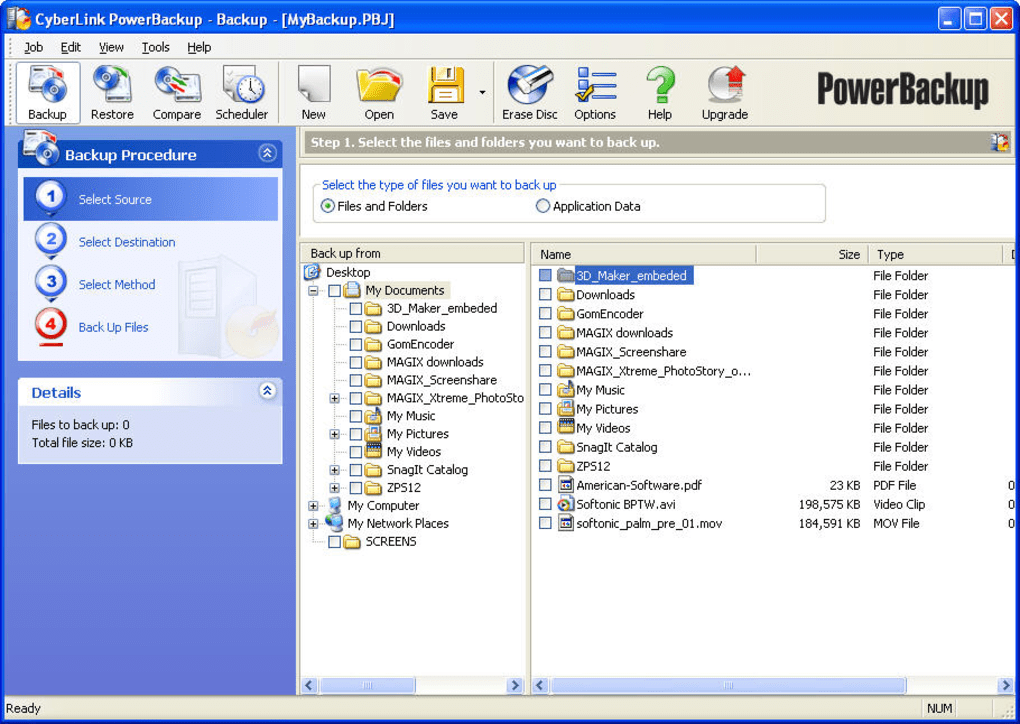
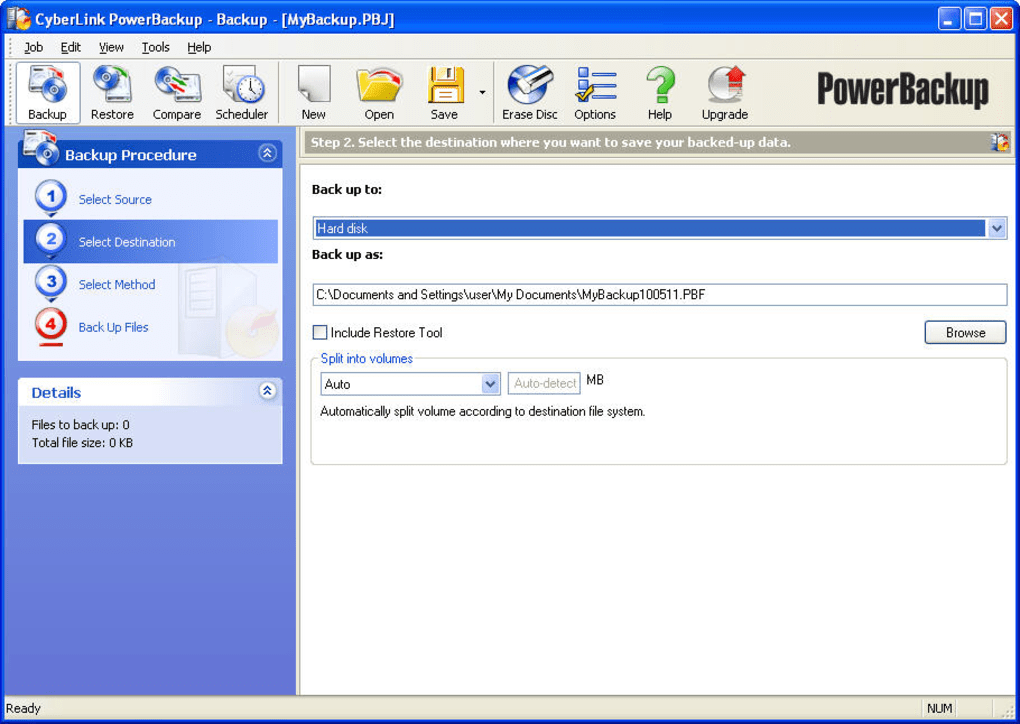
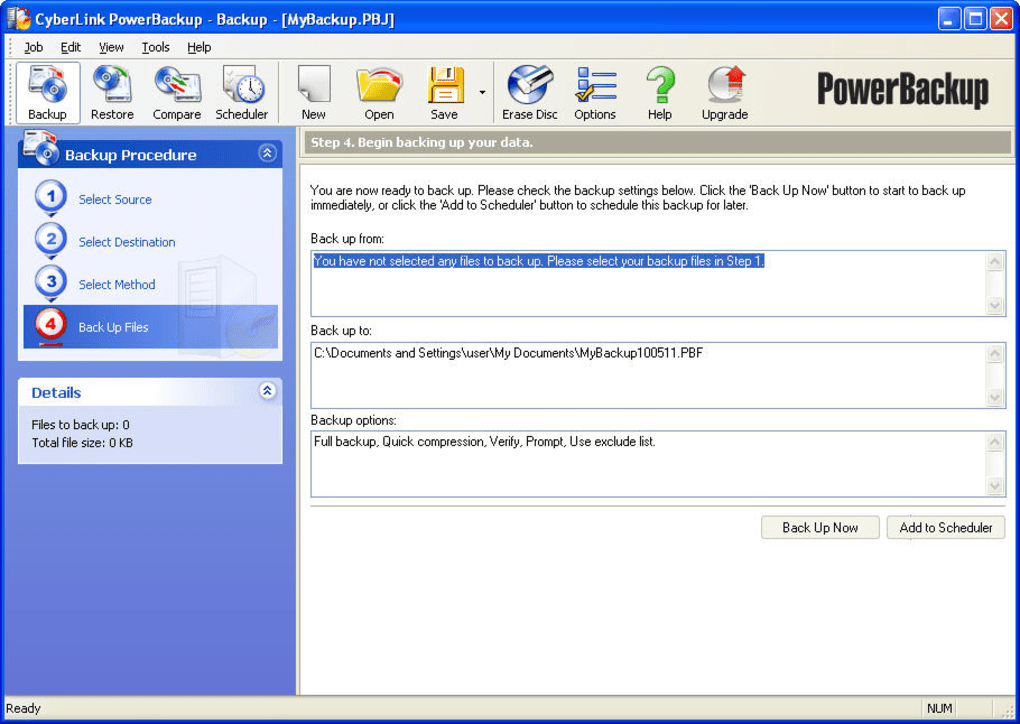
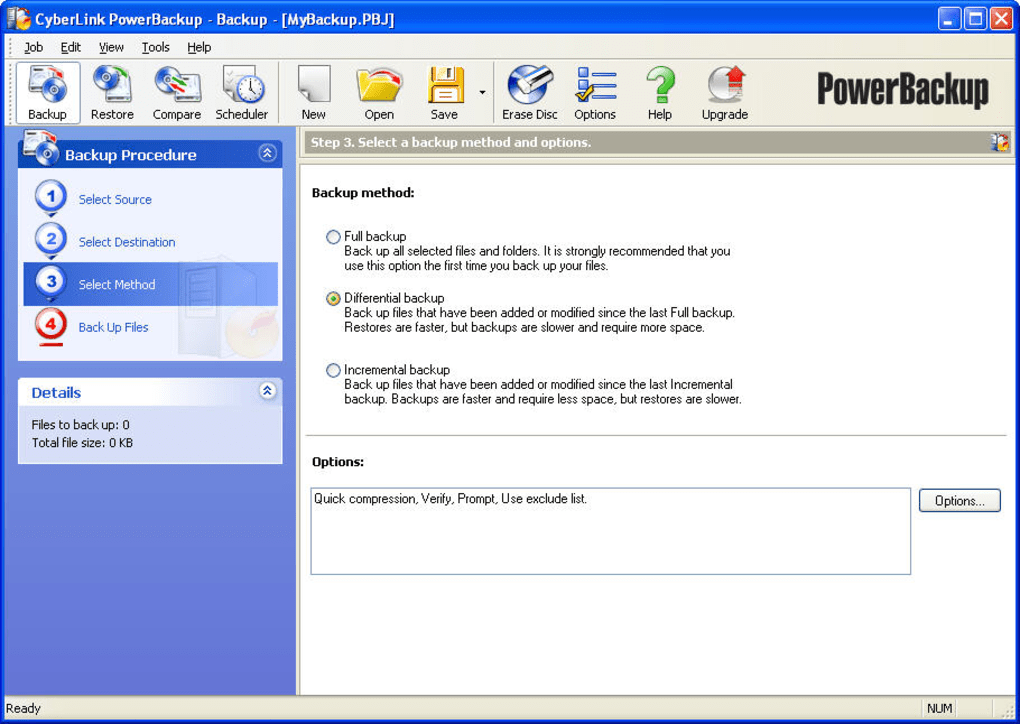
CyberLink PowerBackup es una herramienta de copia de seguridad práctica y confiable diseñada para proteger sus datos más valiosos con el mínimo esfuerzo. A diferencia de muchas soluciones empresariales que abruman al usuario con opciones infinitas, PowerBackup se centra en un flujo de trabajo limpio de cuatro pasos que cualquiera puede dominar en minutos. En primer lugar, selecciona los archivos, carpetas o datos de aplicaciones que deseas proteger. A continuación, elige un destino: ya sea un disco duro interno, un disco duro externo, una unidad USB, un DVD o incluso un disco Blu-ray. El tercer paso te permite elegir un método de copia de seguridad: una copia completa para una instantánea completa, una copia diferencial que captura los cambios desde la última copia completa, o una copia incremental que almacena solo las modificaciones más recientes. Finalmente, inicia el proceso de inmediato o programa su ejecución automática.
El software también incluye funciones de seguridad esenciales como protección con contraseña y compresión ZIP integrada para reducir el tamaño de la copia de seguridad sin sacrificar su integridad. Aunque PowerBackup no cuenta con deduplicación avanzada ni sincronización en la nube, su interfaz sencilla, bajo curva de aprendizaje y rendimiento confiable lo convierten en una excelente opción para usuarios domésticos, freelancers y pequeñas empresas que necesitan una solución "configura y olvídate". En las siguientes secciones profundizaremos en sus funciones principales, repasaremos la instalación y el uso diario, examinaremos la compatibilidad con sistemas y evaluaremos sus ventajas y desventajas para ayudarte a decidir si CyberLink PowerBackup es la herramienta adecuada para tu estrategia de copia de seguridad.
Características clave que hacen de PowerBackup una opción práctica
- Asistente de copia de seguridad de cuatro pasos – selecciona datos, elige destino, configura método, inicia o programa.
- Tres modos de copia de seguridad: Completa, Diferencial, Incremental para una gestión flexible del almacenamiento.
- Compatibilidad con medios extraíbles, incluidos DVD, Blu-ray, unidades USB y discos duros externos.
- Compresión ZIP integrada para reducir el tamaño de la copia de seguridad y acelerar la transferencia.
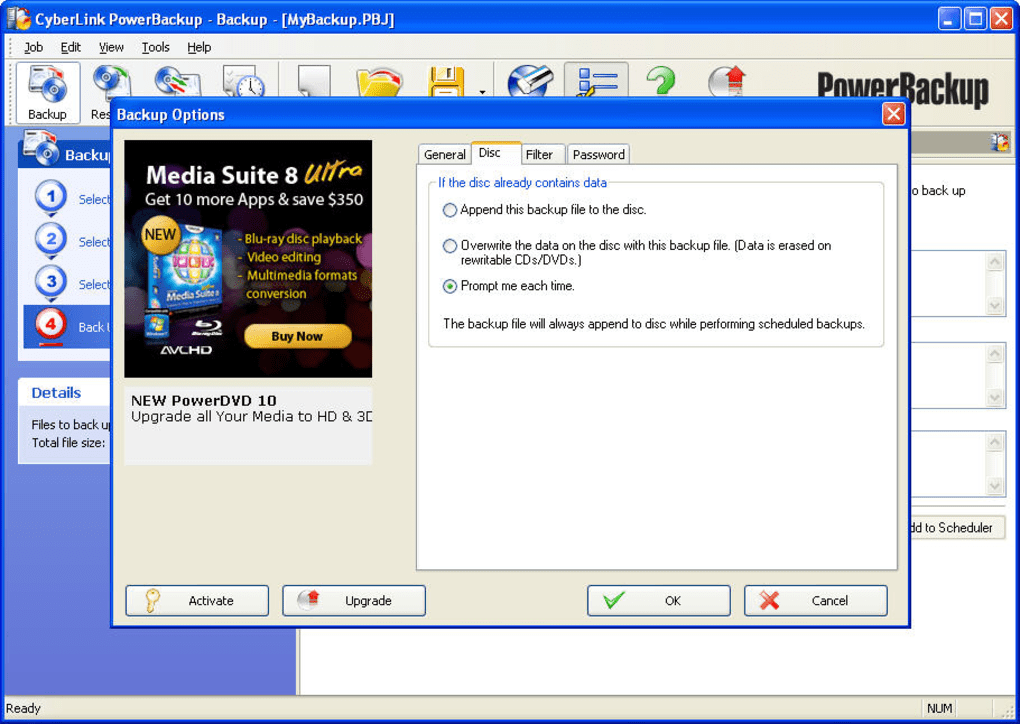
- Protección con contraseña para archivos de copia de seguridad cifrados.
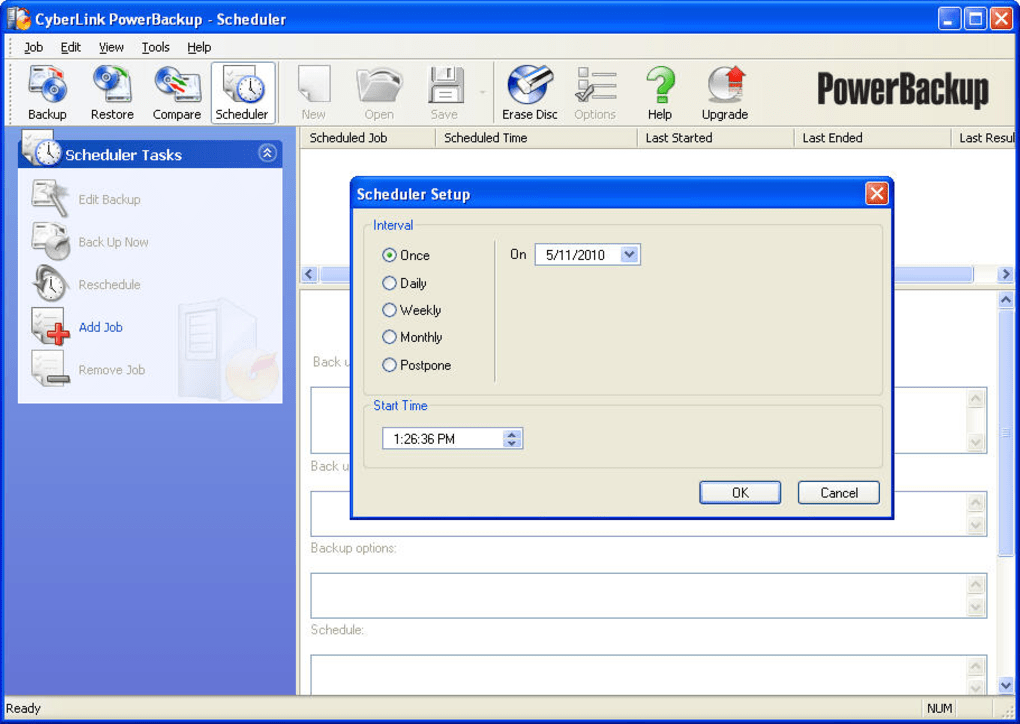
- Programador para copias de seguridad automáticas y recurrentes (diarias, semanales, mensuales).
- Interfaz sencilla de restauración que permite seleccionar archivos individuales o conjuntos completos.
- Pequeño impacto en recursos – funciona sin problemas en hardware modesto sin un alto consumo de CPU.
- Indicadores claros de progreso y archivos de registro para rastrear auditorías.
Cada una de estas características está diseñada deliberadamente para mantener la experiencia de copia de seguridad intuitiva. El asistente guía al usuario durante todo el proceso, eliminando la necesidad de entradas por línea de comandos o archivos de configuración complejos. Los tres modos de copia de seguridad se adaptan a diferentes estrategias de almacenamiento: una copia completa proporciona una base completa, las copias diferenciales capturan solo lo cambiado desde esa base, y las copias incrementales registran los cambios tras cada copia, maximizando la eficiencia del espacio. La compresión ZIP no solo ahorra espacio, sino que también acelera las transferencias de datos a medios más lentos como los discos ópticos. La protección con contraseña añade una capa de seguridad, asegurando que incluso si un disco de copia de seguridad cae en manos equivocadas, su contenido permanezca ilegible sin la clave correcta.
Aunque PowerBackup no incluye integración con la nube, su enfoque en medios locales y extraíbles se alinea bien con usuarios que prefieren el almacenamiento offline por razones de privacidad. El programador funciona en segundo plano, permitiéndote configurar copias de seguridad nocturnas o semanales que se ejecutan sin interrumpir tu flujo de trabajo. Finalmente, el módulo de restauración refleja la simplicidad del proceso de copia de seguridad, permitiéndote navegar por los conjuntos de copia de seguridad, previsualizar archivos y restaurar exactamente lo que necesitas con solo unos pocos clics.
Instalación y uso: Guía paso a paso para empezar
Descarga e instalación de PowerBackup
Para comenzar, visita el sitio web oficial de CyberLink o un portal de software de confianza y haz clic en el botón Descargar para PowerBackup. El instalador es un archivo .exe ligero (aproximadamente 25 MB) que funciona en Windows 7, 8, 8.1, 10 y 11. Tras completar la descarga, ejecuta el instalador con privilegios de administrador. El asistente te pedirá aceptar el Acuerdo de Licencia de Usuario Final, elegir una carpeta de instalación (la ubicación predeterminada suele ser adecuada) y decidir si deseas crear un acceso directo en el escritorio. Una vez finalizada la instalación, verás el icono de PowerBackup listo para lanzarse.
Ejecución de tu primera copia de seguridad
Al abrir PowerBackup, el panel principal presenta los cuatro pasos esenciales. Paso 1 – Seleccionar datos: Haz clic en "Agregar archivos/carpetas" y navega hasta los elementos que deseas proteger. También puedes seleccionar directorios completos de datos de aplicaciones como Outlook o Photoshop. Paso 2 – Elegir destino: Elige una ubicación de almacenamiento desde la lista desplegable o haz clic en "Examinar" para localizar una unidad extraíble, un DVD o un recurso de red. PowerBackup detecta automáticamente los medios insertados y muestra su capacidad.
Paso 3 – Elegir un método de copia de seguridad: Elige entre Completa, Diferencial o Incremental. Para una nueva copia de seguridad, selecciona "Completa". Si planeas realizar copias regulares, puedes configurar "Diferencial" para instantáneas semanales y "Incremental" para actualizaciones diarias. Paso 4 – Iniciar o programar: Haz clic en el botón "Hacer copia de seguridad ahora" para ejecutarla de inmediato, o pulsa "Programar" para definir un trabajo recurrente. El programador ofrece opciones flexibles: diariamente a una hora específica, semanalmente en un día elegido o mensualmente en una fecha fija.
Restauración de archivos
Para restaurar, navega a la pestaña "Restaurar", localiza el conjunto de copia de seguridad que deseas y navega por su contenido. Puedes restaurar toda la copia de seguridad o seleccionar archivos y carpetas individuales. El asistente de restauración respeta la estructura de carpetas original y puedes elegir una ubicación nueva si prefieres no sobrescribir archivos existentes.
En general, la instalación y el uso diario de CyberLink PowerBackup no requieren conocimientos técnicos. La interfaz limpia, las etiquetas claras y el flujo guiado por asistente mantienen el proceso transparente, permitiéndote centrarte en proteger tus datos en lugar de configurar el software.
Compatibilidad, ventajas y desventajas, y preguntas frecuentes
Sistemas operativos compatibles: Windows 7, Windows 8/8.1, Windows 10, Windows 11 (64 bits). El software está optimizado para entornos Windows modernos y no tiene versiones nativas para macOS, Linux, Android ni iOS.
Ventajas y desventajas
- Ventajas
- Extremadamente fácil de configurar – el asistente de cuatro pasos elimina la confusión.
- Múltiples métodos de copia de seguridad (completa, diferencial, incremental) ofrecen flexibilidad.
- Compatibilidad con una amplia gama de medios extraíbles, incluidos discos ópticos.
- Compresión ZIP integrada y protección con contraseña mejoran la seguridad.
- Bajo consumo de recursos del sistema – funciona en silencio en segundo plano.
- El programador automatiza copias de seguridad regulares sin intervención manual.
- Desventajas
- No hay integración con almacenamiento en la nube; depende únicamente de medios locales/físicos.
- Falta funciones avanzadas como deduplicación, control de versiones o cifrado a nivel de archivo más allá de la protección con contraseña.
- Solo disponible para Windows; no hay versiones para macOS, Linux ni aplicaciones móviles.
- La interfaz, aunque sencilla, parece anticuada comparada con herramientas modernas de copia de seguridad en la nube.
Preguntas frecuentes
¿Puedo hacer copias de seguridad en una unidad de red o NAS?
Sí. PowerBackup permite seleccionar cualquier unidad de red mapeada o ruta UNC como destino de copia de seguridad, lo que lo hace adecuado para entornos de oficina pequeños con una NAS.
¿Está cifrado el archivo de copia de seguridad?
PowerBackup ofrece protección con contraseña, que cifra el archivo de copia de seguridad utilizando un algoritmo AES-128 estándar. Aunque no es tan robusto como el cifrado de disco completo, proporciona una capa de seguridad sólida para la mayoría de los casos de uso personal.
¿Cuánto espacio ahorra una copia de seguridad comprimida?
Las tasas de compresión varían según el tipo de archivos, pero los documentos de texto y oficina típicamente reducen su tamaño entre un 40 y un 60 %, mientras que los medios ya comprimidos (vídeos, imágenes) pueden reducirse solo un 5-10 %.
¿Puedo ejecutar múltiples trabajos de copia de seguridad simultáneamente?
PowerBackup procesa un trabajo a la vez. Sin embargo, puedes encolar múltiples trabajos mediante el programador, y se ejecutarán secuencialmente sin intervención del usuario.
¿Existe una versión gratuita o una prueba gratuita?
CyberLink ofrece una prueba gratuita de 30 días que proporciona acceso completo a todas las funciones. Tras la prueba, una licencia para un solo usuario puede comprarse por una tarifa única moderada.
Conclusión: ¿CyberLink PowerBackup es la herramienta de copia de seguridad adecuada para ti?
CyberLink PowerBackup cumple exactamente lo que promete su eslogan: una forma sencilla y confiable de proteger tus datos importantes sin perderte en un mar de configuraciones. Su asistente de cuatro pasos, sus modos de copia de seguridad flexibles y su soporte para medios extraíbles lo convierten en una elección ideal para usuarios domésticos, freelancers y oficinas pequeñas que necesitan una solución local sencilla de copia de seguridad. Aunque los usuarios avanzados puedan echar de menos funciones como sincronización en la nube, deduplicación o compatibilidad multiplataforma, la facilidad de uso, el bajo impacto en el sistema y las sólidas opciones de seguridad (compresión ZIP y protección con contraseña) compensan esas ausencias en muchos escenarios.
Si buscas una forma segura y sin complicaciones de respaldar documentos, fotos y datos de aplicaciones en una unidad externa o disco, PowerBackup cumple todos los requisitos. La prueba gratuita te permite evaluar la interfaz y el rendimiento antes de comprometerte con una compra. Una vez convencido, una única licencia desbloquea copias de seguridad ilimitadas para una sola PC con Windows, proporcionando tranquilidad a largo plazo.
¿Listo para proteger tus archivos? Descarga CyberLink PowerBackup ahora, inicia tu prueba de 30 días y experimenta un proceso de copia de seguridad tan sencillo como un clic de botón.
CyberLink PowerBackup encuentra un equilibrio entre simplicidad y funcionalidad. Su flujo de trabajo directo, compresión confiable y programación flexible lo convierten en una opción sólida para cualquier persona que desee proteger sus datos sin una curva de aprendizaje pronunciada. La ausencia de integración en la nube es un pequeño inconveniente, pero para usuarios que priorizan copias de seguridad locales y offline, esta herramienta brilla.
Guías y tutoriales
Cómo instalar CyberLink PowerBackup
- Haz clic en el botón Descargar de arriba.
- Cuando se te redirija, acepta los términos y haz clic en Instalar.
- Espera a que la descarga de CyberLink PowerBackup termine en tu dispositivo.
Cómo usar CyberLink PowerBackup
Este software se usa principalmente para las funciones principales descritas arriba. Abre la aplicación después de instalarla para explorar sus capacidades.
Reseñas de usuarios
Aún no hay reseñas. Sé el primero en compartir tu experiencia.
También te puede gustar
más
Llama 2
Free-to-use large language model As the new addition to Meta’s arsenal of langua...

NotebookLM
Revolutionizing the note-taking and idea-generation process NotebookLM is an exp...

Github co pilot
AI-inspired software development and coding platform GitHub Copilot is a browser...

Google Gemma
Google’s lightweight AI models Introducing Google Gemma , a family of cutting-ed...

AI Image Enlarger
A free app for Windows, by ai-image-larger. AI Image Enlarger is a free software...

DALL E
AI-driven text-to-image transformation engine DALL·E is a free graphic and desig...